前言
最近在外部網路使用 Synology Drive Client 時遇到一個奇怪的問題:NAS 已經設定好自己的 Domain,瀏覽器與手機版 Synology Drive App 都能正常登入,但 Windows 或 macOS 的 Drive Client 不管怎麼輸入自訂網域,最後都只得到「連線失敗」。
一開始很容易懷疑是 Domain、SSL 憑證或帳號密碼設定錯誤,不過真正的差異其實是:手機 App 與桌面版 Drive Client 使用的連線方式不同。
本文記錄這次問題的原因,以及不開放額外連接埠時,如何改用 QuickConnect ID 完成連線。
一、遇到的問題
目前的環境大致如下:
- NAS 已設定自訂網域,例如
drive.example.com - 自訂網域可透過 HTTPS
443連回 NAS - Synology Drive 手機 App 可正常登入與瀏覽檔案
- Windows/macOS 的 Synology Drive Client 使用相同網域卻顯示連線失敗
- Synology Drive Server 已安裝且運作正常
這種情況不代表自訂網域無法解析,也不一定是憑證錯誤。若目前只有 Web 常用的 80、443 對外開放,問題通常出在桌面版 Drive Client 所需的 TCP 6690 並沒有通過。
二、為什麼手機 App 正常,桌面 Client 卻失敗?
Synology Drive 的 Web Portal 與手機 App 可以透過 HTTPS 連線,因此自訂網域只要已經正確代理至 443,通常就能正常使用。
桌面版 Synology Drive Client 則使用 Drive 的同步通訊協定,預設會連線至 NAS 的 TCP 6690。這也表示:
手機 App/Web Portal
自訂網域 -> HTTPS 443 -> NAS

Windows/macOS Drive Client
自訂網域 -> TCP 6690 -> NAS
如果反向代理或 Cloudflare 只處理 HTTP/HTTPS,即使 https://drive.example.com 可以正常開啟,也不代表 drive.example.com:6690 可以連線。
自訂網域本身並非完全不受支援。Synology 官方文件允許 Drive Client 使用 IP、網域名稱或 QuickConnect ID;真正的問題是該網域背後是否有一條可到達 Drive 同步服務的
TCP 6690連線。
三、解決方式一:改用 QuickConnect ID
如果不希望在 Router 額外開放 6690,最簡單的方式就是讓桌面版 Drive Client 改走 QuickConnect。
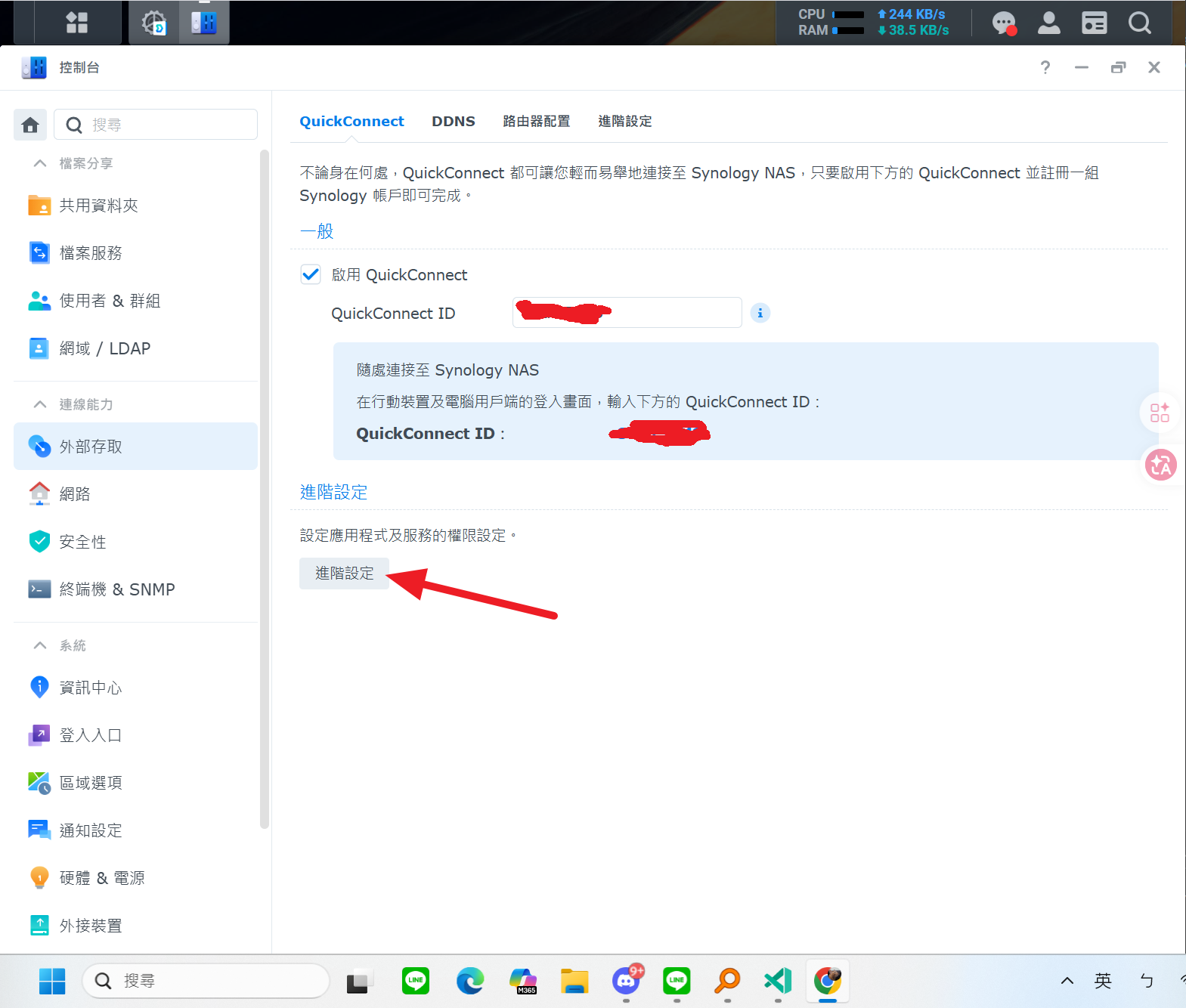
3-1 啟用 QuickConnect
- 登入 DSM。
- 開啟「控制台」。
- 進入「外部存取」。
- 選擇「QuickConnect」頁籤。
- 勾選「啟用 QuickConnect」。
- 設定或確認自己的
QuickConnect ID。
3-2 開放 Synology Drive 使用 QuickConnect
只有啟用 QuickConnect 還不一定足夠,還要確認 Synology Drive 在允許使用的服務清單內:
- 在 QuickConnect 頁面開啟「進階設定」。
- 視網路環境勾選「啟用 QuickConnect 轉送服務」。
- 在「應用程式/服務」清單中勾選
Synology Drive Server。 - 按下「套用」。
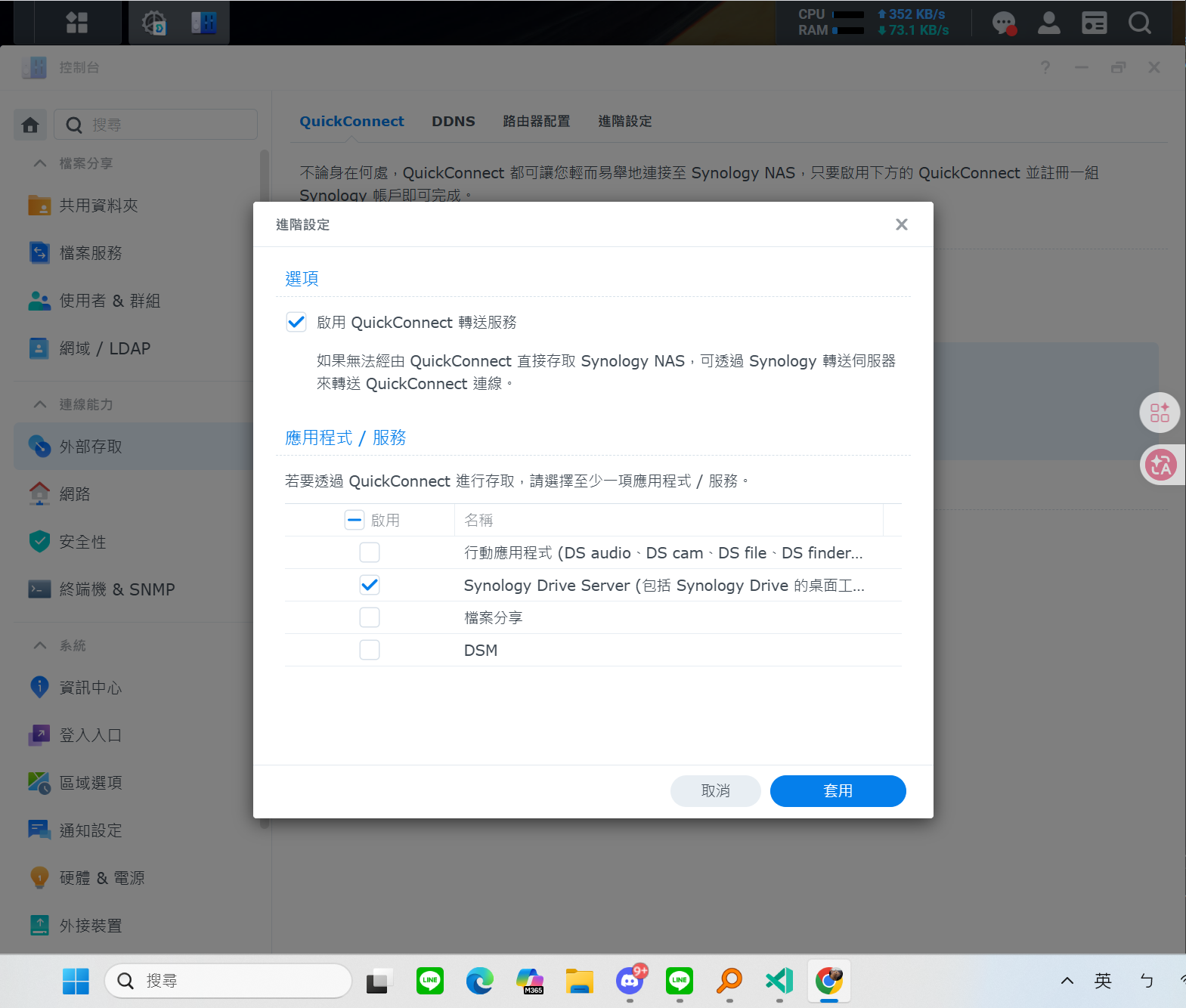
其中「QuickConnect 轉送服務」會在無法建立直接連線時,改由 Synology Relay Server 轉送。這樣不需要自行開放 6690,但經過轉送時,速度與延遲可能不如直接連線。
3-3 在 Drive Client 改填 QuickConnect ID
重新開啟 Windows 或 macOS 的 Synology Drive Client,伺服器位址不要再輸入自訂網域,直接填入:
你的 QuickConnect ID
接著輸入 DSM 帳號與密碼,再建立同步或備份工作即可。
四、解決方式二:讓自訂網域可連到 TCP 6690
如果希望 Drive Client 直接使用自訂網域,不經過 QuickConnect Relay,就要確保外部網路可以連到 NAS 的 TCP 6690。
基本設定包含:
- 自訂網域的 DNS 必須解析至正確的對外 IP。
- Router 設定
TCP 6690Port Forwarding,轉送至 NAS 的6690。 - DSM 防火牆允許來源連線至
TCP 6690。 - Drive Client 內填入自訂網域,例如
drive.example.com。 - 確認 Synology Drive Server 與使用者權限皆正常。
可以先在外部網路使用 PowerShell 測試連接埠:
Test-NetConnection drive.example.com -Port 6690
如果看到以下結果,代表外部網路已能連到該服務:
TcpTestSucceeded : True
若網域使用 Cloudflare Proxy,不能只因為網站的
443可用,就判定6690也能通過。請依自己的 DNS、Proxy 與防火牆架構確認 TCP 流量是否真的能抵達 NAS。
五、仍然無法連線時的檢查清單
若改用 QuickConnect ID 後仍然失敗,可以依序檢查:
- DSM 的 Synology Drive Server 是否已安裝並正常執行。
- QuickConnect 的「應用程式/服務」是否已勾選
Synology Drive Server。 - 無法直連時,是否已啟用 QuickConnect 轉送服務。
- 使用者是否有 Synology Drive 的應用程式權限。
- 帳號是否具有目標 Team Folder 的讀寫權限。
- Client 電腦的防火牆、Proxy 或公司網路是否擋住連線。
- 若使用自訂網域直連,
TCP 6690是否真的能從外部連通。
六、結論
這次的狀況並不是「手機 App 可以,所以桌面 Client 理論上也一定可以」。手機 App 可透過 HTTPS 443 使用服務,但桌面版 Synology Drive Client 的同步連線預設需要 TCP 6690。
因此,當自訂網域只設定 HTTPS 反向代理時,就可能出現 App 正常、桌面 Client 一直連線失敗的情況。
處理方式可以依需求選擇:
- 不想額外開放 Port:啟用 QuickConnect、允許 Synology Drive Server 使用,並在 Client 輸入 QuickConnect ID。
- 希望使用自訂網域直連:設定並保護
TCP 6690的 Port Forwarding 與防火牆規則。 - 不想使用 QuickConnect,也不想公開
6690:先透過 VPN 連回家中網路,再使用 NAS 內部 IP 或內部 DNS 連線。
對一般使用者來說,QuickConnect 是設定最少的做法;若重視傳輸效能與連線路徑,則可評估 VPN 或妥善限制來源的 6690 直連方案。
參考文件
- Synology 官方:Synology Drive Client 說明
- Synology 官方:Drive Client 無法連線時的檢查方式
- Synology 官方:QuickConnect 設定說明
- Synology Community:Cannot connect Synology Drive client using custom domain
- Synology Community:手機 App 與桌面 Client 使用不同連接埠的案例
社群論壇內容屬於使用者經驗分享;連接埠、支援方式與介面名稱仍應以目前使用版本的 Synology 官方文件為準。
留言