前言
前陣子我有整理一篇關於 n8n 部署的筆記,這篇則是延伸把前置作業補齊,記錄如何用接近零成本的方式,先設定一個屬於自己的 Domain,並交給 Cloudflare 代管。
目前網路上不少教學文章或影片的介面都已經偏舊,所以這篇會直接以現在的 Cloudflare 後台畫面與操作邏輯來說明,讓大家在正式部署 n8n 之前,先把 Domain 這件事整理好。
什麼是 Domain?
Domain 就是我們常說的「網域」,它是網路上用來識別一個網站或服務的名稱,類似於我們在現實生活中的地址。當我們想要訪問一個網站時,我們會輸入它的 Domain,例如 www.example.com,這樣瀏覽器就能找到對應的伺服器並顯示網站內容。
既然是資深免費仔,當然不想花錢買一個 Domain,所以我們可以利用一些免費的 Domain 服務來達成這個目的。接下來,我會介紹幾個常見的免費 Domain 服務,並說明如何使用它們來設定自己的 Domain。
一、DNSHe
之前我對於 Cloudflare 的印象是他會提供免費的 Domain 註冊服務,但實際上 Cloudflare 只提供 DNS 代管服務,並不提供 Domain 註冊服務。因此,我們需要先在其他地方註冊一個 Domain,然後再把它的 DNS 交給 Cloudflare 來管理。
DNSHe 是一個提供免費 Domain 註冊的服務平台,使用者可以在這裡註冊一個免費的 Domain,並且可以選擇不同的頂級域名(TLD),例如 .com, .net, .org 等等。註冊過程非常簡單,只需要提供一些基本的資訊,例如電子郵件地址和想要的 Domain 名稱,就可以完成註冊。
1-1 設定步驟
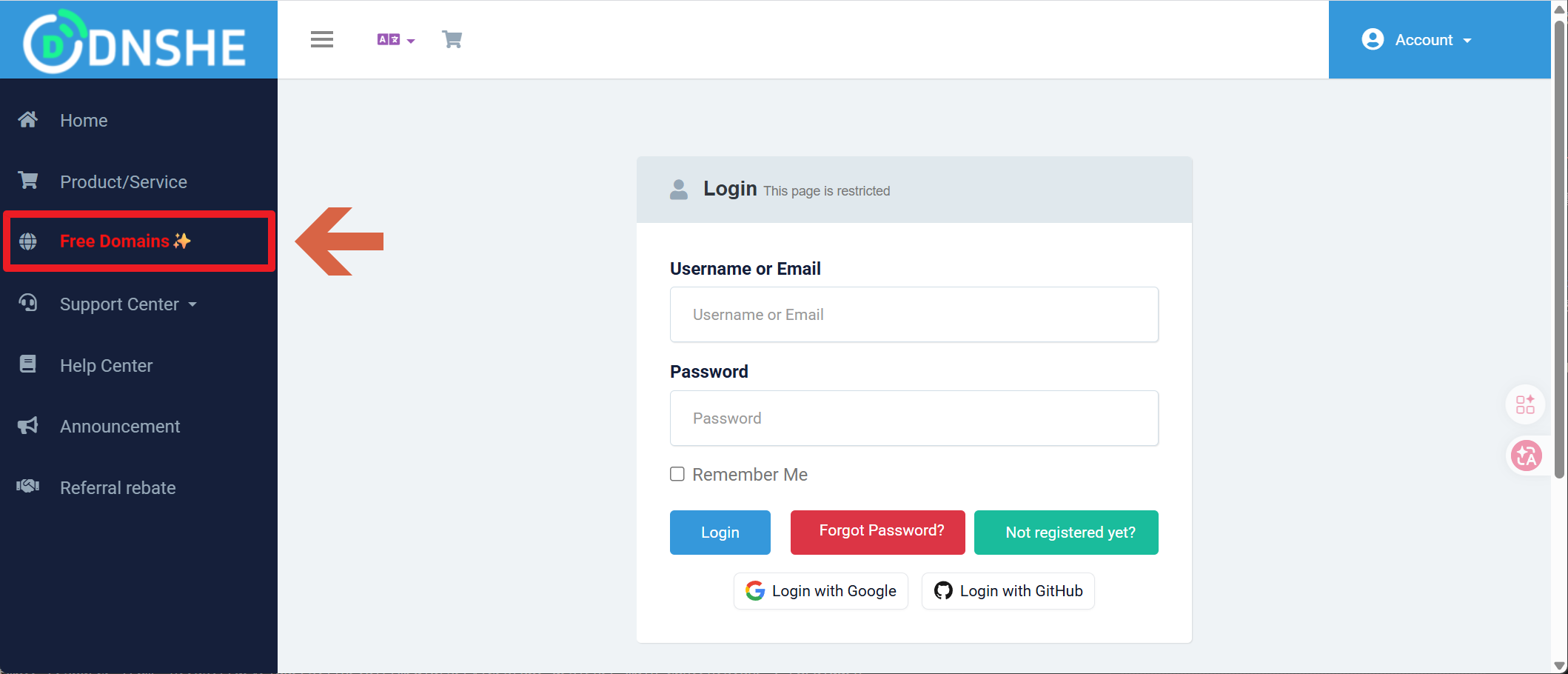
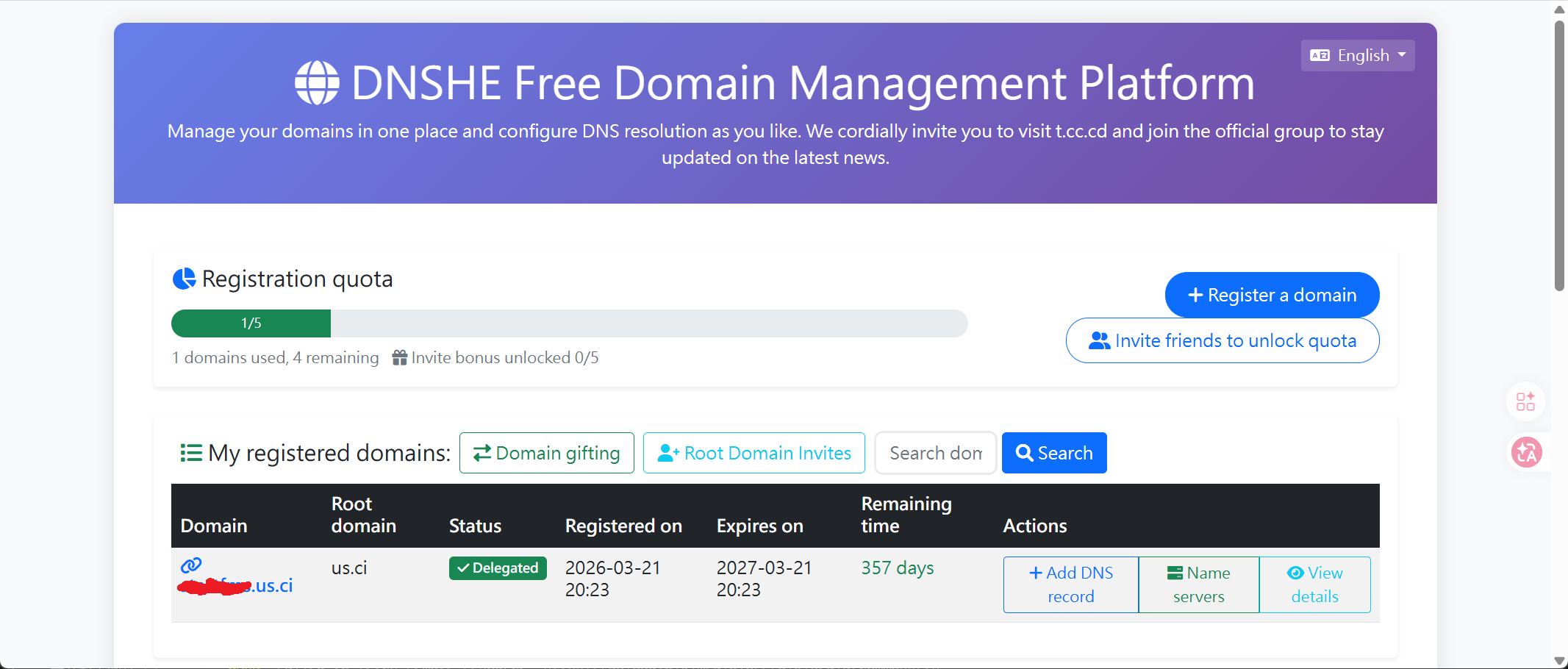
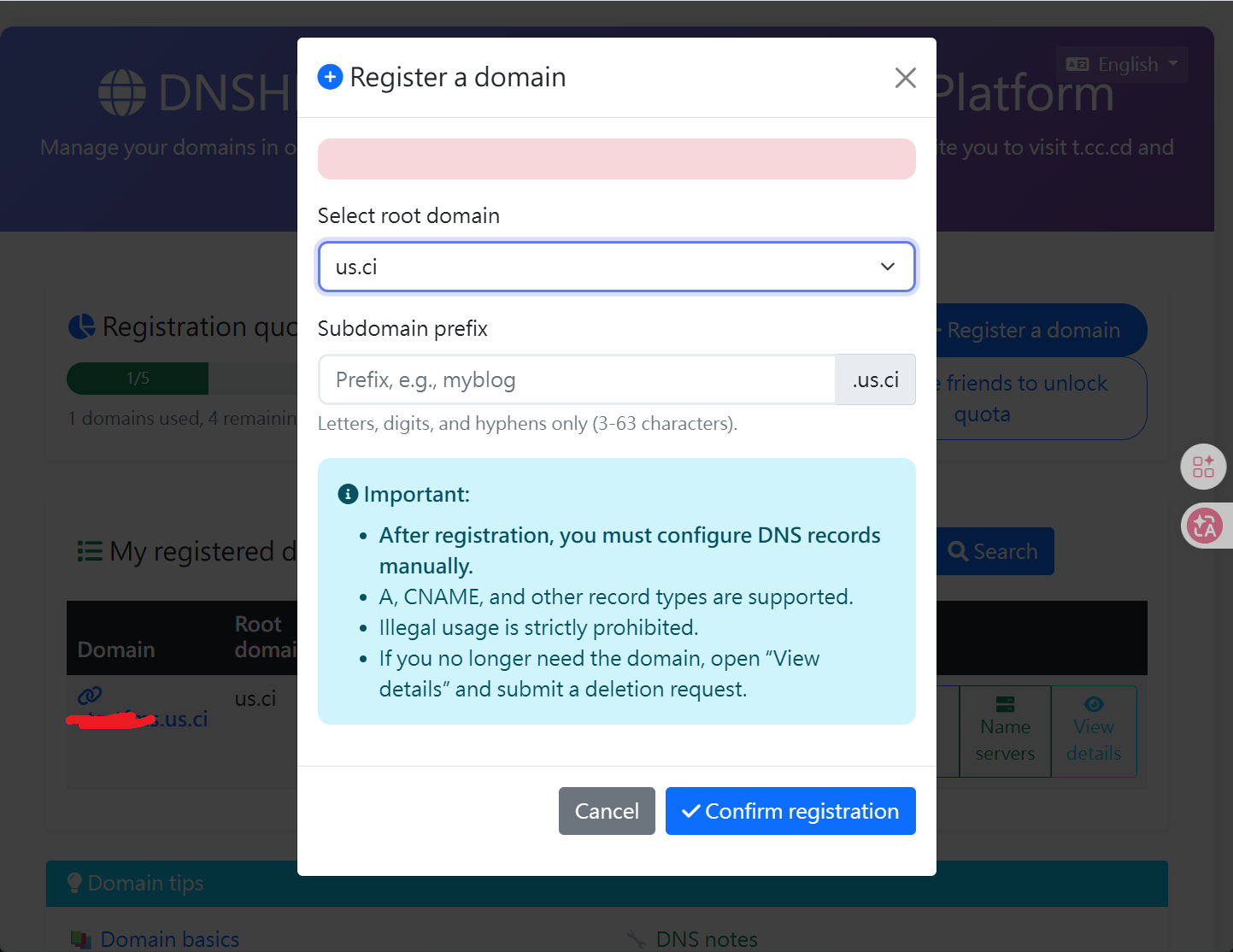
按照以下圖檔創建一個新的 Domain。如果計畫使用 Cloudflare Tunnel,建議在此步驟直接設定好主網域,例如 yourdomain.com。這樣後續在 Cloudflare Tunnel 中便可創建子網域,如 tunnel.yourdomain.com、api.yourdomain.com 等,方便後續應用的部署與管理。
二、Cloudflare
2-1 取得 Domain 並設定 DNShe 的 DNS 代管
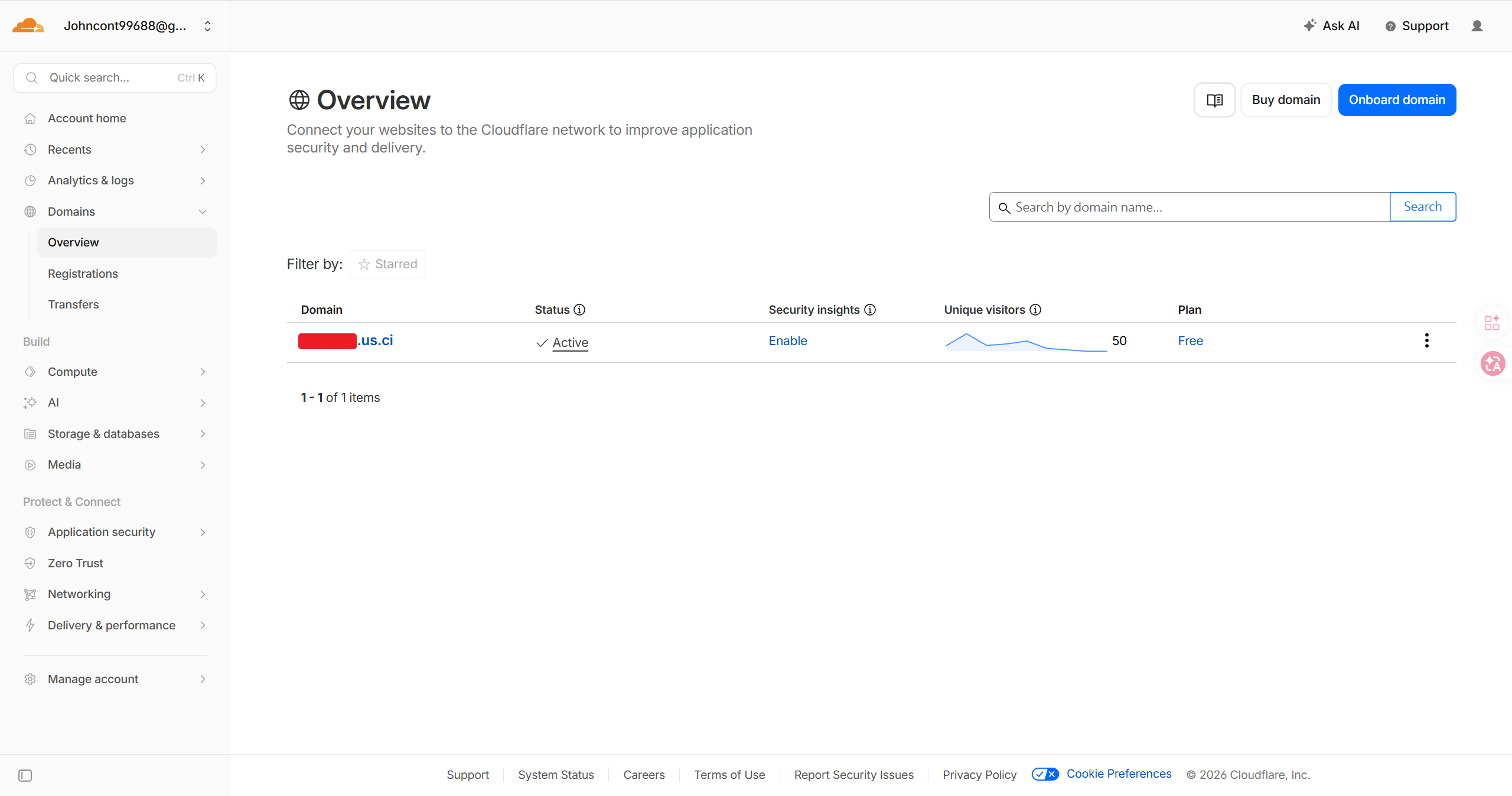
接著我們需要把剛剛在 DNSHe 註冊的 Domain 交給 Cloudflare 來管理。首先,我們需要在 Cloudflare 上創建一個帳戶,然後添加我們的 Domain。
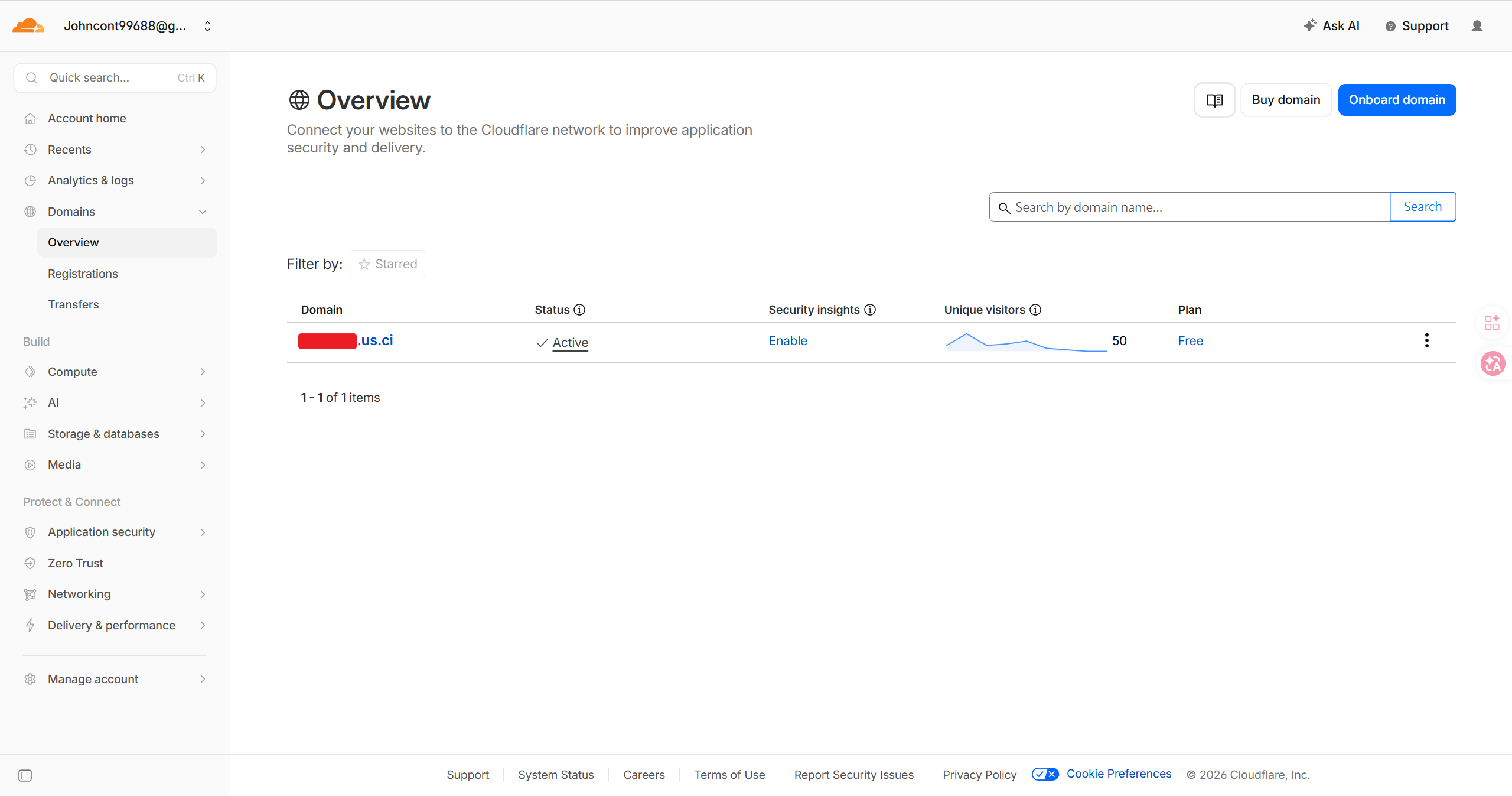
從 Cloudflare 後臺取得 NS 伺服器的資訊,然後回到 DNSHe 的後台,把 DNS 伺服器的資訊更新為 Cloudflare 提供的 NS 伺服器。這樣 Cloudflare 就能夠管理我們的 Domain 的 DNS 設定了。
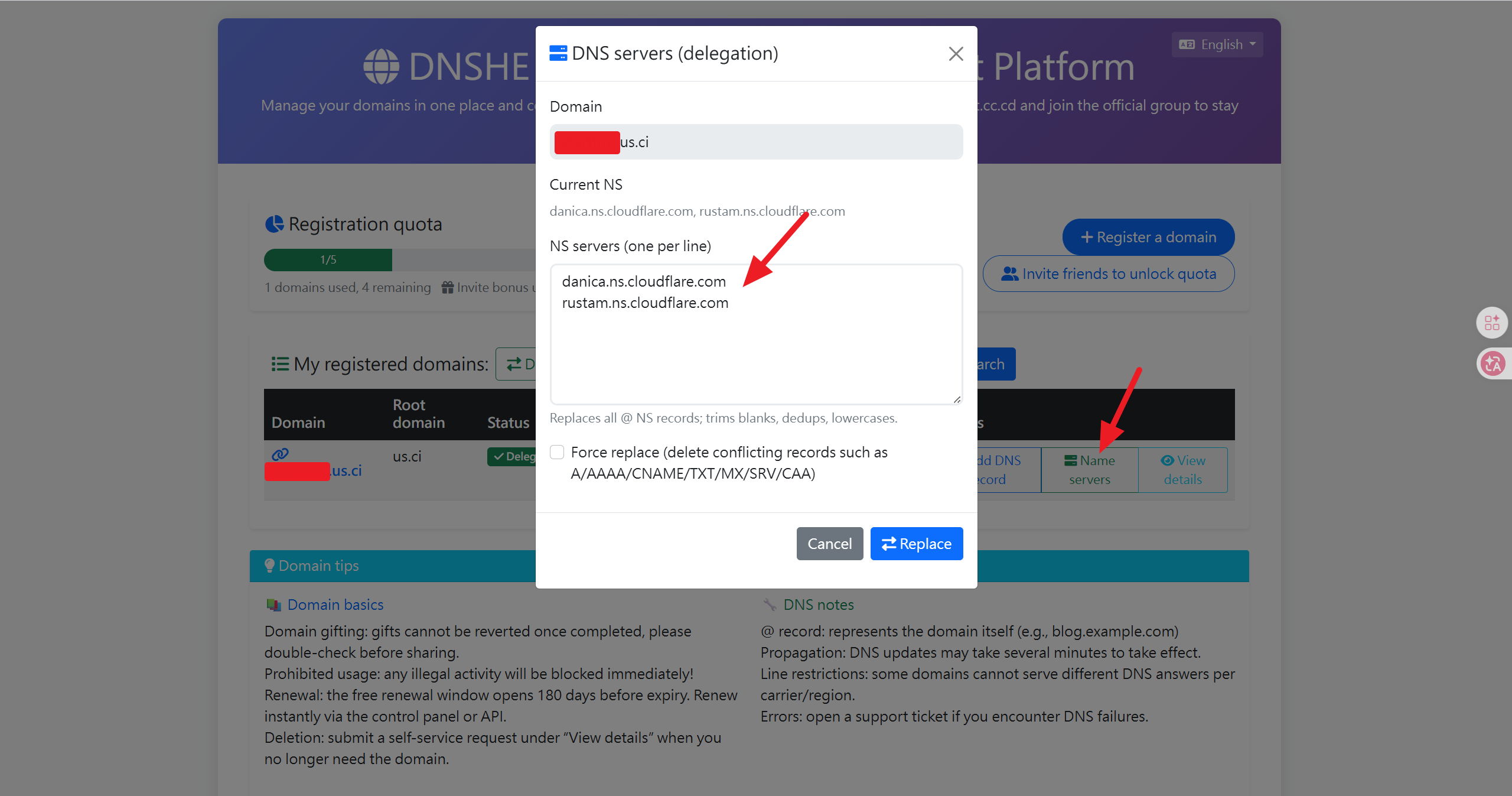
2-2 驗證 DNS 設定是否生效
更新 NS 伺服器後,DNS 通常需要 24-48 小時才能完全生效(實際上通常更快)。您可以用以下方式驗證:
- 線上工具:使用 Google DNS Checker 或 WhatsMyDNS 查詢你的 Domain
- PowerShell 命令:
nslookup yourdomain.com - 確認結果:應該能看到 Cloudflare 提供的 NS 伺服器資訊
2-3 配置 SSL/TLS 設定 (免費方案跳過)
備註 : 在設定 domain 預設是開起來
在 Cloudflare 後台進行以下設定,確保後續服務的 HTTPS 安全性:
- 進入 Domain 設定 > SSL/TLS
- 選擇 Full 或 Full (strict) 模式
- 啟用 Always Use HTTPS
- 可選:啟用 HSTS 以強制 HTTPS
2-4 在 Cloudflare 設定子網域
接下來就是設定 Cloudflare Tunnel 的步驟。注意新版介面中,Tunnel 功能位於 Networking > Tunnels,而不是在 Domains 的選項中。
2-5 建立 Cloudflare Tunnel
- 進入 Cloudflare 後台 > Networking > Tunnels
- 點擊 Create a tunnel
- 選擇 Cloudflared 作為連接器
- 給 Tunnel 命名(例如
synology-nas-tunnel) - Cloudflare 會產生一個唯一的 Token,務必妥善保管
- 選擇作業系統和架構
- 複製安裝命令,在 NAS 上執行
2-6 設定服務與子網域映射
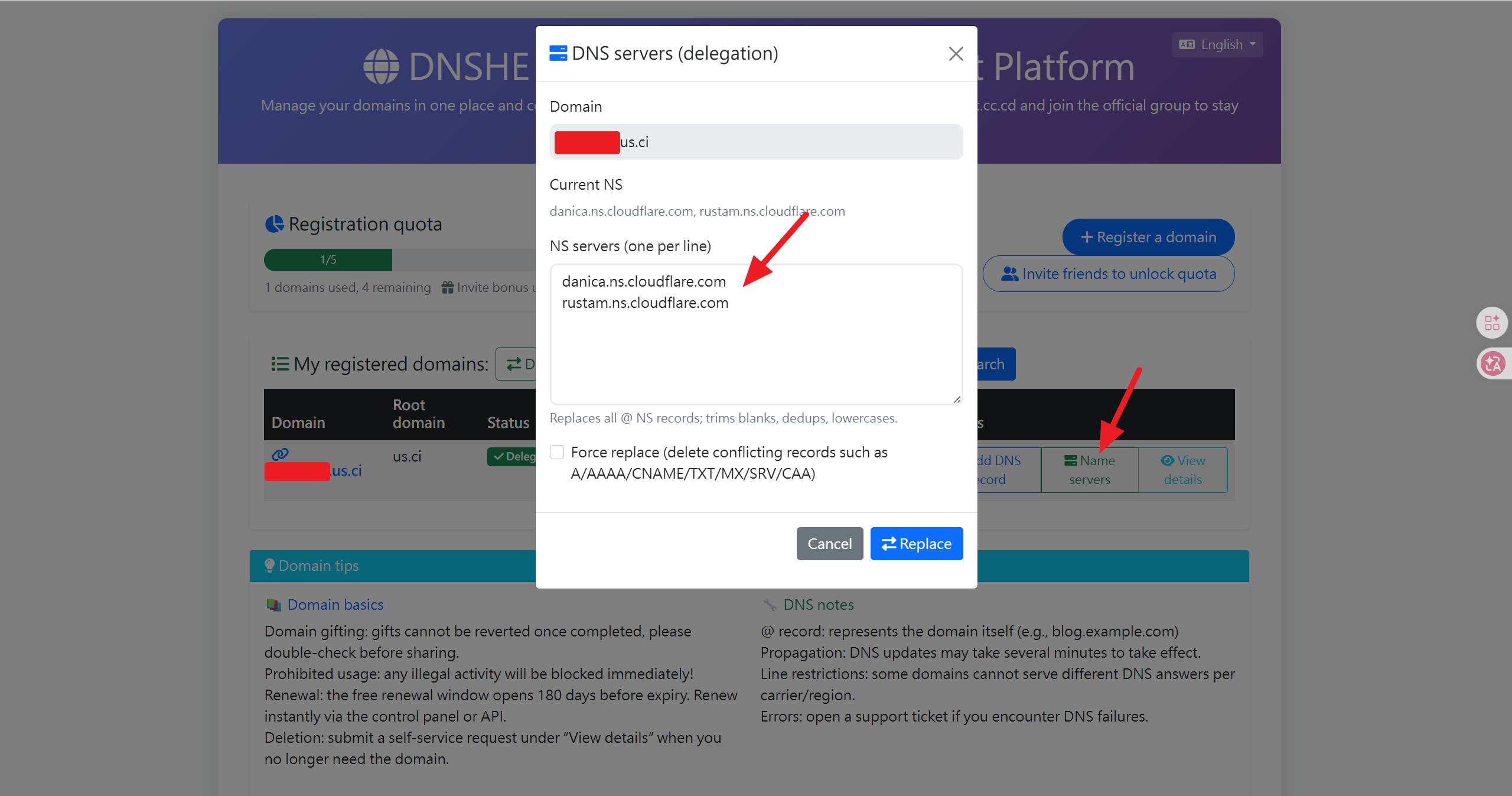
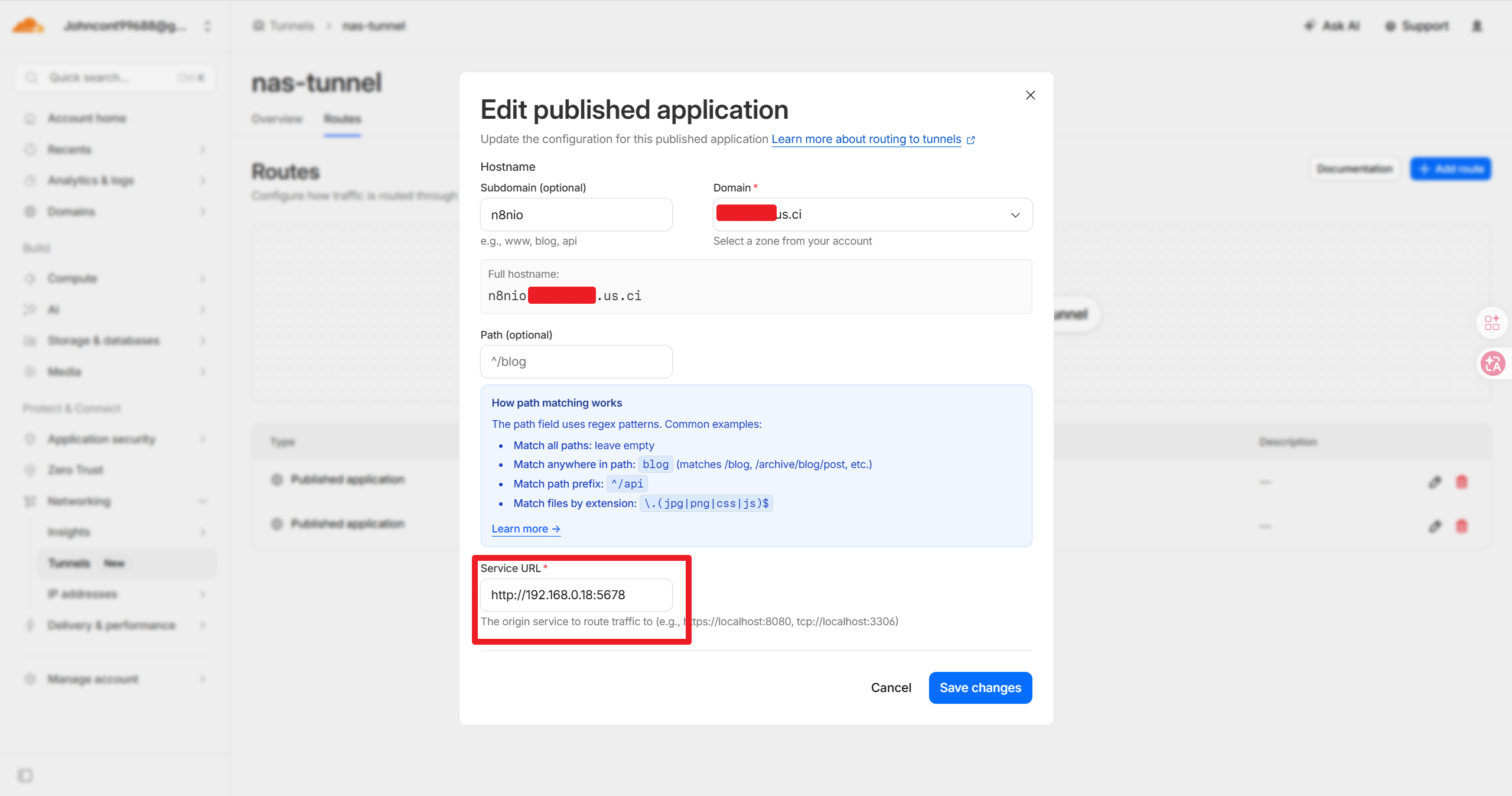
完成 Tunnel 連接後,在 Public Hostnames 標籤中設定:
- Subdomain:填入映射的子網域名稱(例如
tunnel) - Domain:選擇你的主 Domain
- Protocol:選擇
http(連接到 NAS 內部服務) - URL:填入 NAS 內部的 IP 和連接埠(例如
http://192.168.1.100:5678)
這樣在這裡我們可以創建多個子網域,例如 tunnel.yourdomain.com、api.yourdomain.com 等,每個都指向不同的內部服務。當我們訪問 tunnel.yourdomain.com 的時候,就會自動轉發到我們的內部服務上,進而訪問我們部署在 Synology NAS 上的 n8n 服務。
2-7 Docker 部署方式(可選)
如果偏好使用 Docker Compose 部署 Tunnel,系統會自動生成設定檔。在部署時注意:
- 使用 NAS 內部的本機 IP 位址(如
192.168.1.100) - 確保 Tunnel Token 正確設定在環境變數中
- Tunnel 會自動將外部請求轉發到內部服務
常見問題排除
Q1: Domain 無法解析?
A:
- 確認 DNSHe 已更新為 Cloudflare 的 NS 伺服器
- 等待 24-48 小時讓 DNS 完全生效
- 使用
nslookup或線上工具驗證 - 清除本機 DNS 快取:
ipconfig /flushdns(Windows)
Q2: Tunnel 連接失敗?
A:
- 確認 NAS 有穩定的網路連接
- 檢查防火牆設定是否允許出站連接
- 驗證 Tunnel Token 是否正確
- 查看 Cloudflare Tunnel 日誌尋找具體錯誤訊息
Q3: 子網域無法訪問?
A:
- 確認子網域已在 Cloudflare Tunnel 的 Public Hostnames 中配置
- 檢查內部服務 IP 和連接埠是否正確
- 驗證防火牆未阻止 NAS 上的該連接埠
- 確認內部服務已正常運行
Q4: HTTPS 顯示不安全警告?
A:
- 確認 Cloudflare SSL/TLS 設定為 Full 模式
- 如果使用自簽憑證,須在 Cloudflare 後台上傳憑證
- 等待憑證生效(通常數分鐘)
完整成本總結
| 項目 | 成本 | 說明 |
|---|---|---|
| DNSHe Domain | 免費 | 支援多個免費 TLD(如 .com、.net 等) |
| Cloudflare DNS 代管 | 免費 | 包含基本 DNS、DDOS 防護、WAF |
| Cloudflare Tunnel | 免費 | 無頻寬限制,無流量費用 |
| Cloudflare SSL/TLS | 免費 | 自動簽發和續期 |
| 總成本 | 完全免費 | 零成本方案 |
後續步驟
依照本文的設定完成後,你已經擁有:
✅ 一個免費的 Domain
✅ 免費的 DNS 代管服務
✅ 安全的 HTTPS 連接
✅ Cloudflare Tunnel 遠端存取能力
接下來就可以準備在 Synology NAS 上部署 n8n 服務。在部署時,直接使用已設定的子網域(如 tunnel.yourdomain.com)即可訪問,無需額外的反向代理配置。
留言