在上一篇文章中,我們已經討論了如何將 index.js 與其他版面分開,這次我們要延續這個主題,並稍微提到元件的使用方式。
元件
元件的概念是將 head、body、footer 等區塊拆分開來,以便後續功能的延伸或擴充。通常我會進一步細分,例如使用者功能清單、目錄、公用樣板 (如 Card 和 Page Title) 等。這樣做可以提升開發的可讀性,減少多行程式碼難以辨識的問題。
Layout
本次的範例如下圖所示。我特別使用顏色框出那些功能,以展示它們是如何被拆分為元件的方式進行撰寫。
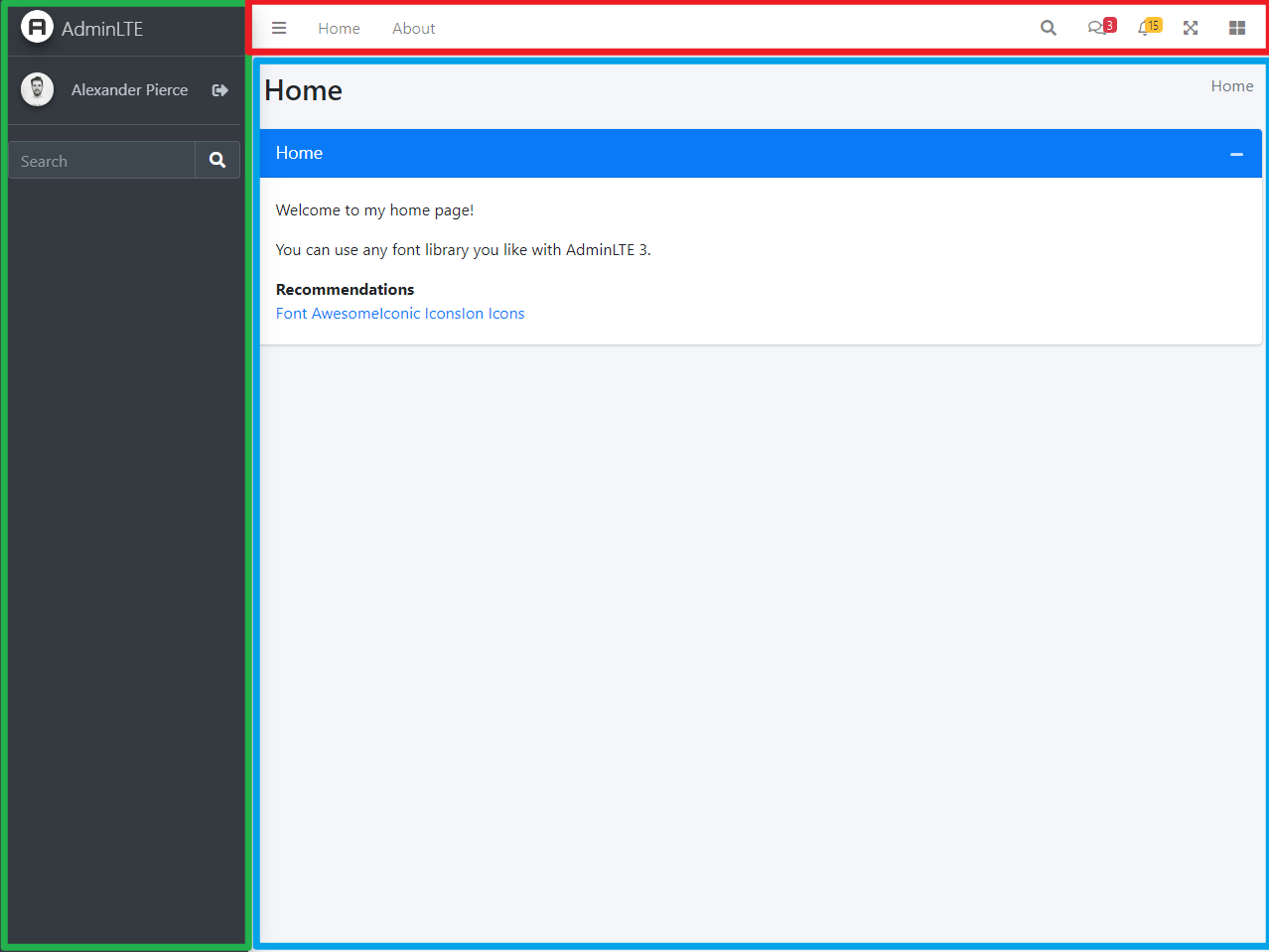
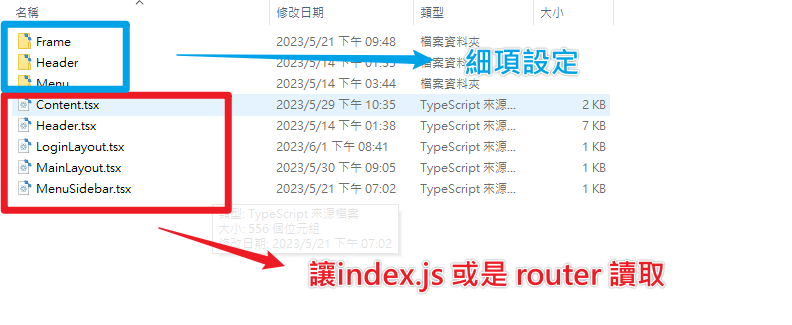
簡易引用元件 - Header
這邊只顯示一部份,若要看完整請到 github(StartFMS.Backend.Web)。
解釋為什麼要怎樣拆開 Header Title 。
- 彈性化 : 利用Ajax方式取得需要的 page
- 客製化 : 可能有不同客戶需求樣板可另外擴充
Header.tsx
import { Link } from 'react-router-dom';
import users from 'admin-lte/dist/img/user1-128x128.jpg'
import users_8 from 'admin-lte/dist/img/user8-128x128.jpg'
import users_3 from 'admin-lte/dist/img/user3-128x128.jpg'
import HeaderTitle from './Header/HeaderTitle';

const Header = () => {
    return (
        <nav className="main-header navbar navbar-expand navbar-white navbar-light">
          <HeaderTitle></HeaderTitle>

          <ul className="navbar-nav ml-auto">
            <li className="nav-item">
              <a className="nav-link" data-widget="navbar-search" href="#" role="button">
                <i className="fas fa-search"></i>
              </a>
              <div className="navbar-search-block">
                <form className="form-inline">
                  <div className="input-group input-group-sm">
                    <input className="form-control form-control-navbar" type="search" placeholder="Search" aria-label="Search" />
                    <div className="input-group-append">
                      <button className="btn btn-navbar" type="submit">
                        <i className="fas fa-search"></i>
                      </button>
                      <button className="btn btn-navbar" type="button" data-widget="navbar-search">
                        <i className="fas fa-times"></i>
                      </button>
                    </div>
                  </div>
                </form>
              </div>
            </li>

            ....
            ....
            </ul>
        </nav>
     );
}
export default Header;
HeaderTitle.tsx
import { Link } from 'react-router-dom';

const HeaderTitle = () => {
    return (
        <ul className="navbar-nav">
            <li className="nav-item">
                <a className="nav-link" data-widget="pushmenu" href="#" role="button"><i className="fas fa-bars"></i></a>
            </li>
            <li className="nav-item d-none d-sm-inline-block">
                <Link to="/" className="nav-link">Home</Link>
            </li>
            <li className="nav-item d-none d-sm-inline-block">
                <Link to="/about" className="nav-link">About</Link>
            </li>
        </ul>
    );
}

export default HeaderTitle;
進階引入 - Content
這邊比較特殊需要使用到 ReactNode 幫我們解決一般呼叫元件不能使用 node 的問題,首先,我們先創建 interface 加入我們的專案。
export interface ContentPageProps {
    children: ReactNode,
    titleName: string
};
這邊期望效果是可以套用在 container-fluid > row 下方標記,所以我們要把 ReactNode變數加入在裡面即可。
import { ContentPageProps } from "../../../interface/layout";

const Content = (props: ContentPageProps) => {
    return (
        <div>
            <section className="content-header">
                <div className="container-fluid">
                    <div className="row mb-2">
                        <div className="col-sm-6">
                            <h1>{props.titleName}</h1>
                        </div>
                        <div className="col-sm-6">
                            <ol className="breadcrumb float-sm-right">
                                <li className="breadcrumb-item active">
                                {props.titleName}
                                </li>
                            </ol>
                        </div>
                    </div>
                </div>
            </section>
            <div className="content">
                <div className="container-fluid">
                    <div className="row">
                        {props.children}
                    </div>
                </div>
            </div>
        </div>
    );
}

export default Content;
接下來只需要加入 Content 就可以顯示我們的內容,若content沒有加入 reactnode 會無法顯示內容。切記: 誤把 routers 作法引用在這或是引用到router ,因為這種做法 router 是無法識別。
// Home.js
import React from 'react';
import Content from '../../@Shared/@Layout/Content';
import CardFrame from '../../@Shared/@Layout/Frame/CardBodyFrame';
const titleName = "Hoem";

const Home = () => {
  return (
    <Content titleName='Home' >
        <p>Welcome to my home page!</p>
        <p>You can use any font library you like with AdminLTE 3.</p>
        <strong>Recommendations</strong>
        <div>
            <a href="https://fontawesome.com/">Font Awesome</a>
            <a href="https://useiconic.com/open/">Iconic Icons</a>
            <a href="https://ionicons.com/">Ion Icons</a>
        </div>
    </Content>
  );
};

export default Home;
留言