前言
完成作業初期,你可能會疑惑如何增加多個頁面或佈局,這些問題都需要使用到路由器(router)。前端架構將依賴路由器進行所需頁面和佈局之間的切換。而組件(component)則可以看作是我們的視圖,是可重複使用的程式碼塊,用於呈現單一元件的內容。在上一篇文章中,我們已經實現了組件的基礎並且理解了它的重要性。
React Router
安裝 Router
首先,安裝 React Router:在命令行中執行 npm install react-router-dom。
創建 component
加入 template-page
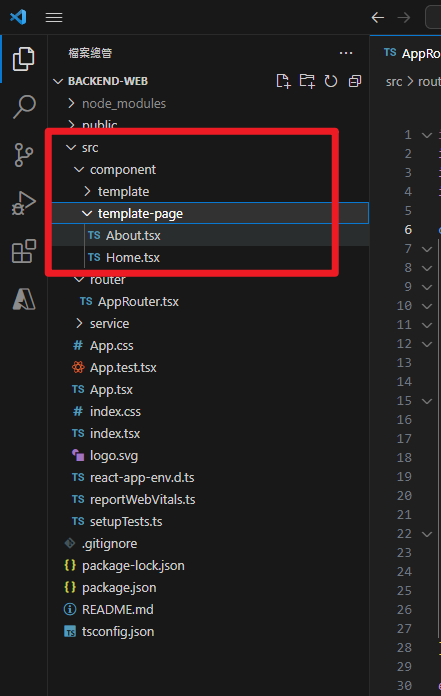
下方可以使用範本來快速建檔,如下 :
// Home.tsx
import React from 'react';

const Home = () => {
  return (
    <div>
      <h1>Home</h1>
      <p>Welcome to my home page!</p>
    </div>
  );
};

export default Home;


// About.tsx
import React from 'react';

const About = () => {
  return (
    <div>
      <h1>About</h1>
      <p>Learn more about me and my skills!</p>
    </div>
  );
};

export default About;
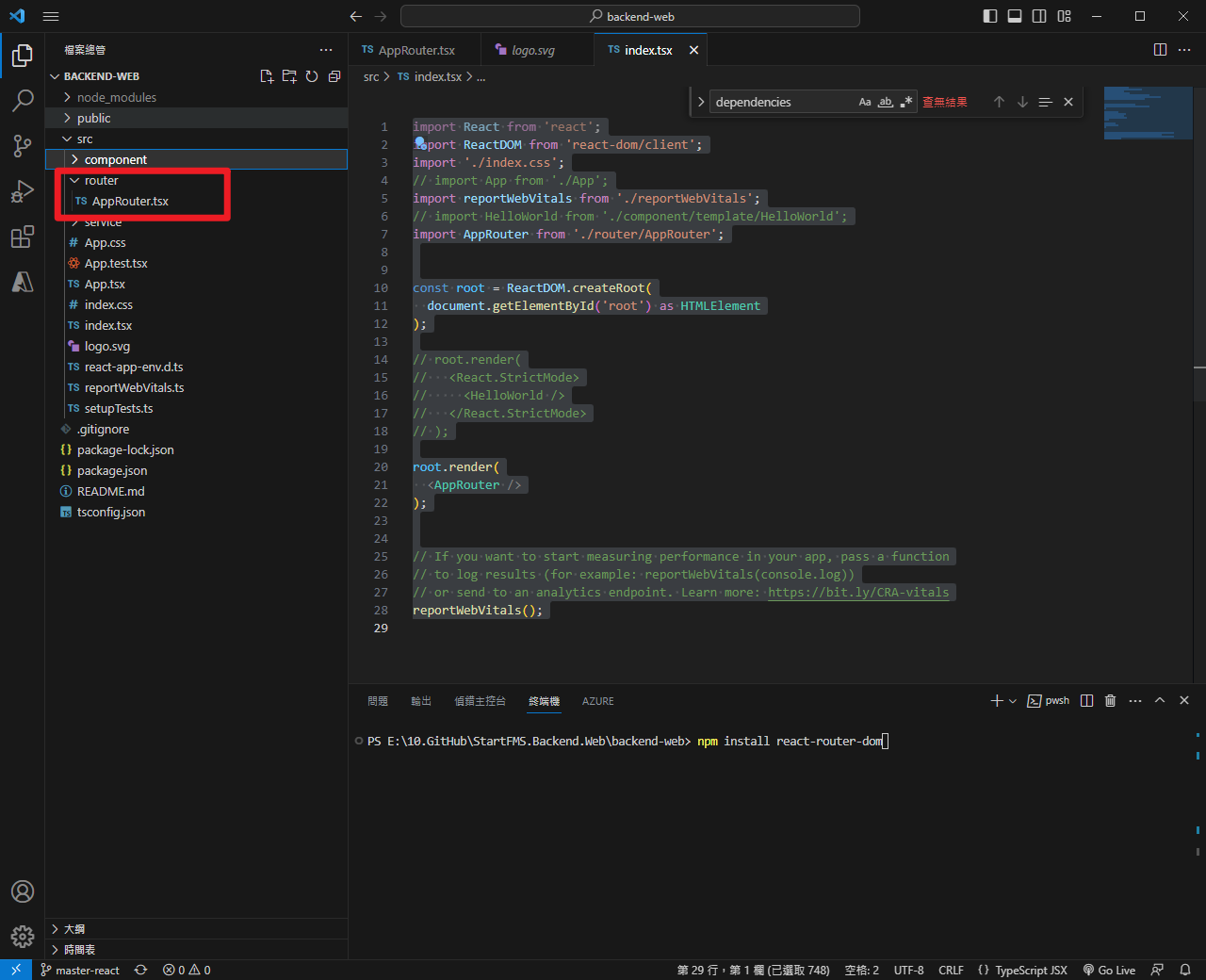
創建 AppRouter.tsx
加入 AppRouter 當作本次的 router並加入以下內容,即可完成顯示功能。介於 router v6 已經不再支援 Switch 務必注意網站上那個 關鍵字。
import React from 'react';
import { BrowserRouter, Routes, Route, Link } from 'react-router-dom';
import Home from '../component/template-page/Home';
import About from '../component/template-page/About';

const AppRouter = () => {
    return (
        <BrowserRouter>
            <div>
                <nav>
                    <ul>
                        <li>
                            <Link to="/">Home</Link>
                        </li>
                        <li>
                            <Link to="/about">About</Link>
                        </li>
                    </ul>
                </nav>

            </div>
            <Routes>
                <Route path="/" element={<Home />} />
                <Route path="/about" element={<About />} />
            </Routes>
        </BrowserRouter>
    );
}

export default AppRouter;
補充 - Routes
React Router v6 中,<Routes> 元素是用來包裝 <Route> 元素的容器,並且必須直接包含在<Router> < 元素中。如果在 <Routes> 元素中放置了其他的元素,例如 <div> 或 <span>,那麼它們就會被視為無效的並且導致錯誤產生。
這是因為 <Routes> 本身就是一個容器元素,用來定義整個應用程式的路由規則。而且,<Routes> 可以包含多個 <Route> 元素,每個 <Route> 元素代表一個路徑和要顯示的元件。因此,如果想要在 <Routes> 元素中添加其他內容,就必須使用有效的 React 元素或組件,例如 <Route> 或自定義元件。
留言