Logger
ASP.NET Core 內建日誌使用方式(Logger)是一個非常方便的功能,可以幫助我們在開發過程中更容易的追蹤問題,這篇文章會介紹如何使用 ASP.NET Core 內建日誌使用方式(Logger)。
一、logger 階層
在進入如何使用 Logger 之前,我們先來看看 Logger 的階層,Logger 階層分為以下幾個階層:
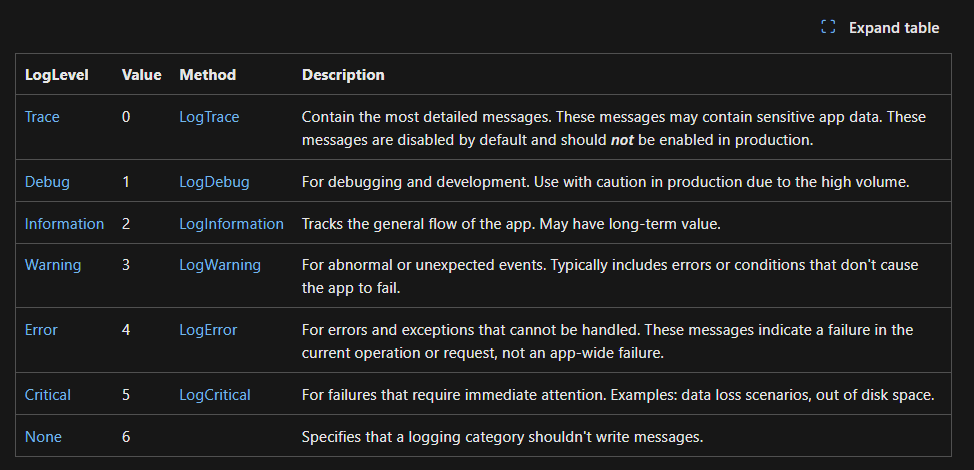
1-1 階層定義
下方內容我已經定義各個階層的用途,可以參考下方內容: 0. Trace: 用於追蹤應用程式的執行流程,通常用於開發階段。
- Debug: 用於除錯應用程式,通常用於開發階段。
- Information: 用於追蹤應用程式的執行流程,通常用於PROD環境。
- Warning: 用於警告應用程式的執行流程,通常用於PROD環境。
- Error: 用於追蹤應用程式的執行流程,通常用於PROD環境。
- Critical: 用於追蹤應用程式的執行流程,通常用於PROD環境。
- None: 用於關閉日誌記錄。
每個階層向下就是可以顯示的內容,例如:Information 會不會顯示 Debug、Trace 的內容,其他就會顯示。
1-2 ILogger 方法
ILogger 有以下幾個方法,可以使用以下方法來記錄日誌:
- LogTrace
- LogDebug
- LogInformation
- LogWarning
- LogError
- LogCritical
- Log
二、ASP.NET Core 內建日誌使用方式(Logger)
2-1 內建紀錄提供者 ( Built-in logging providers )
ASP.NET Core 內建日誌使用方式(Logger)提供了幾個內建的日誌提供者,可以使用以下幾個內建的日誌提供者:
- Console :
builder.Logging.AddConsole(); - Debug :
builder.Logging.AddDebug(); - EventSource :
builder.Logging.AddEventLog(); - EventLog (Windows only) :
builder.Logging.AddEventLog();
2-2 清除 Logger 預設提供者
如果要清除 Logger 預設提供者,可以使用以下方式:
builder.Logging.ClearProviders();
2-3 使用 ILogger 物件
在 ASP.NET Core 內建日誌使用方式(Logger)中,我們可以使用 ILogger 物件來記錄日誌,以下是 ILogger 物件的使用方式:
2-3-1 Controller 使用 ILogger 物件
public class HomeController : Controller
{
    private readonly ILogger<HomeController> _logger;

    public HomeController(ILogger<HomeController> logger)
    {
        _logger = logger;
    }

    public IActionResult Index()
    {
        _logger.LogTrace("這是一個 Trace 日誌");
        _logger.LogDebug("這是一個 Debug 日誌");
        _logger.LogInformation("這是一個 Information 日誌");
        _logger.LogWarning("這是一個 Warning 日誌");
        _logger.LogError("這是一個 Error 日誌");
        _logger.LogCritical("這是一個 Critical 日誌");

        return View();
    }
}
2-3-2 Program 使用 ILogger 物件
var app = builder.Build();
var log = app.Services.GetRequiredService<ILogger<Program>>();
log.LogTrace("這是一個 Trace 日誌");
log.LogDebug("這是一個 Debug 日誌");
log.LogInformation("這是一個 Information 日誌");
log.LogWarning("這是一個 Warning 日誌");
log.LogError("這是一個 Error 日誌");
log.LogCritical("這是一個 Critical 日誌");
三、Logger 設定 (appsettings.json)
在 ASP.NET Core 內建日誌使用方式(Logger)中,我們可以使用 appsettings.json 來設定 Logger 的設定,以下是 appsettings.json 預設的設定方式:
{
  "Logging": {
    "LogLevel": {
      "Default": "Information",
      "Microsoft.AspNetCore": "Warning",
    }
  }
}
基本上看到 Logging 就是 Logger 的設定,LogLevel 是設定 Logger 的階層,Default 是預設的階層,Microsoft.AspNetCore 是 Microsoft 的階層。
3-1 Logger 設定階層
如果要看階層範本請看 階層定義 ,方便釐清待會要設定的階層。
3-1-2 預設階層 vs 指定階層
在上面敘述當中 Default 視為預設階層,Microsoft.AspNetCore 是指定階層,如果有指定階層,則會以指定階層為主,如果沒有指定階層,則會以預設階層為主。
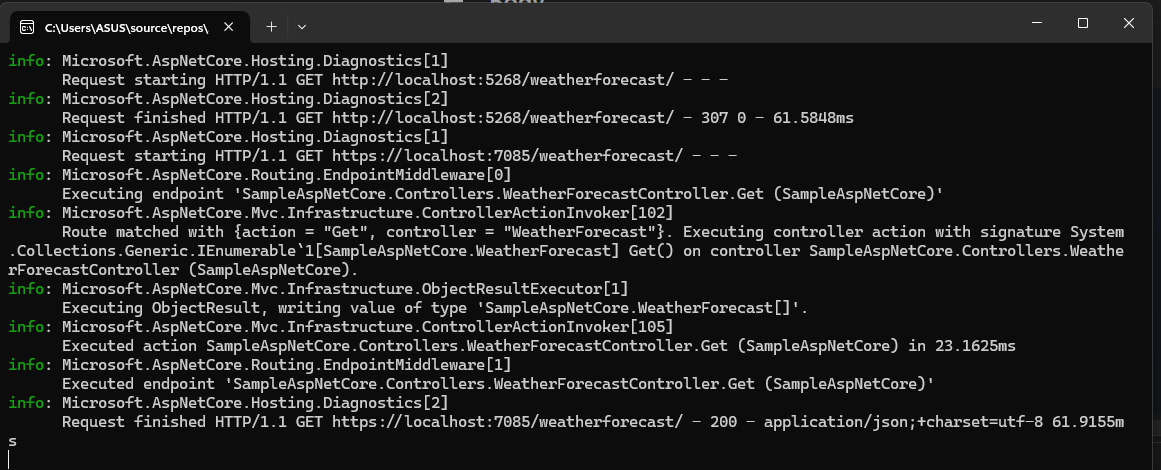
以下是預設只抓 Critical 的設定方式,但是 Microsoft.AspNetCore 會抓 Information 的設定方式,效果如下:
{
  "Logging": {
    "LogLevel": {
      "Default": "Critical",
      "Microsoft.AspNetCore": "Information"
    }
  }
}
當我載入時候因為沒有 Critical 向下等級,所以只會抓 Critical 的日誌,但是 Microsoft.AspNetCore 會抓 Information 的日誌。下面圖為呼叫API時候產生的日誌:
3-2 指定 Controller 階層
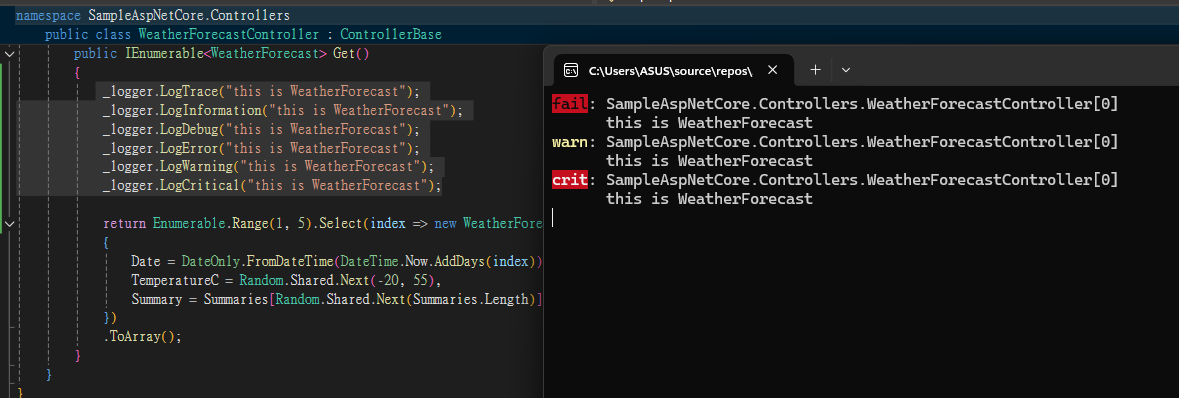
如果要實作指定 Controller 階層,可以使用以下方式: 先設定 SampleAspNetCore.Controllers.WeatherForecastController 就可以了,如果要設定全部的 Controller 階層,可以使用 SampleAspNetCore.Controllers 來設定。
稍微說明一下我把 Default、Microsoft.AspNetCore設定高一點,讓 SampleAspNetCore.Controllers.WeatherForecastController 可以吃得到其他狀態會比較清楚一些。
{
  "Logging": {
    "LogLevel": {
      "Default": "Critical",
      "Microsoft.AspNetCore": "Critical"

    },
    "Console": {
      "LogLevel": {
        "SampleAspNetCore.Controllers.WeatherForecastController": "Warning"
      }
    }
  }
}
以下為.http 範本,可以透過這個來測試API回傳狀況。
@SampleAspNetCore_HostAddress = http://localhost:5268

GET {{SampleAspNetCore_HostAddress}}/weatherforecast/
Accept: application/json

###
GET {{SampleAspNetCore_HostAddress}}/template/
Accept: application/json
執行結果會如下圖片,可以看得到API回傳的狀態。
3-3 設定 RequestId
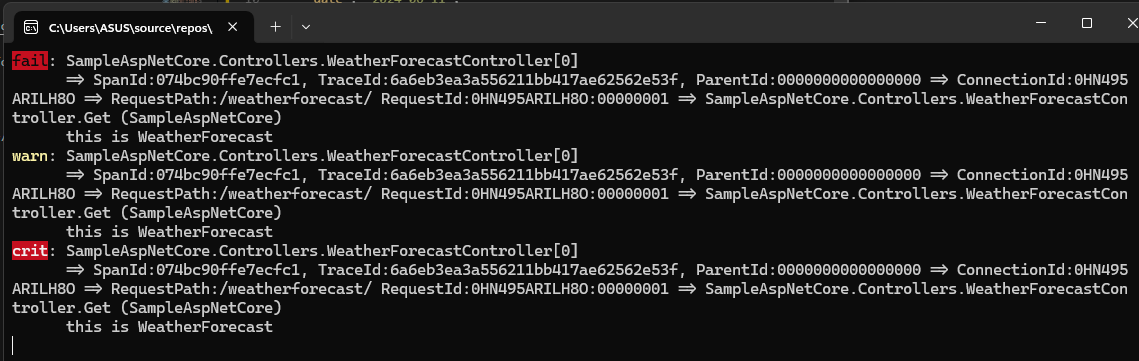
如果要設定 RequestId,可以使用以下方式: 可以快速得到問題內容,通常是 seq 會用到的功能
{
    "Console": {
      "IncludeScopes": "true"
    }
}
留言