前言
Net FrameWork 轉換成 Net Core 主要幾個原因
- 跨平台
- 雲平台使用費用
- 長期支援
介於之前公司提倡需要把系統改為Net Core ,這篇用簡單範例使用。
.NET 升級小幫手 (.NET Upgrade Assistant)
過去開發者會使用 使用Upgrade Assistant CLI工具或是Microsoft Project Migrations進行更新,於之後用簡單指令就可以達成 .Net 6、7 更新。
安裝
需要準備
- .NET 6 SDK / .NET 7 SDK (擇一)
- Visual Studio 2022 17.0 版之後版本
安裝
(1) 安裝
## 命令全域安裝的 .NET 工具
dotnet tool install -g upgrade-assistant
(2) 更新
dotnet tool update -g upgrade-assistant
(3) 將這些失敗視為警告,而不是錯誤訊息
dotnet tool install -g --ignore-failed-sources upgrade-assistant
使用 ASP NET MVC5
創建專案
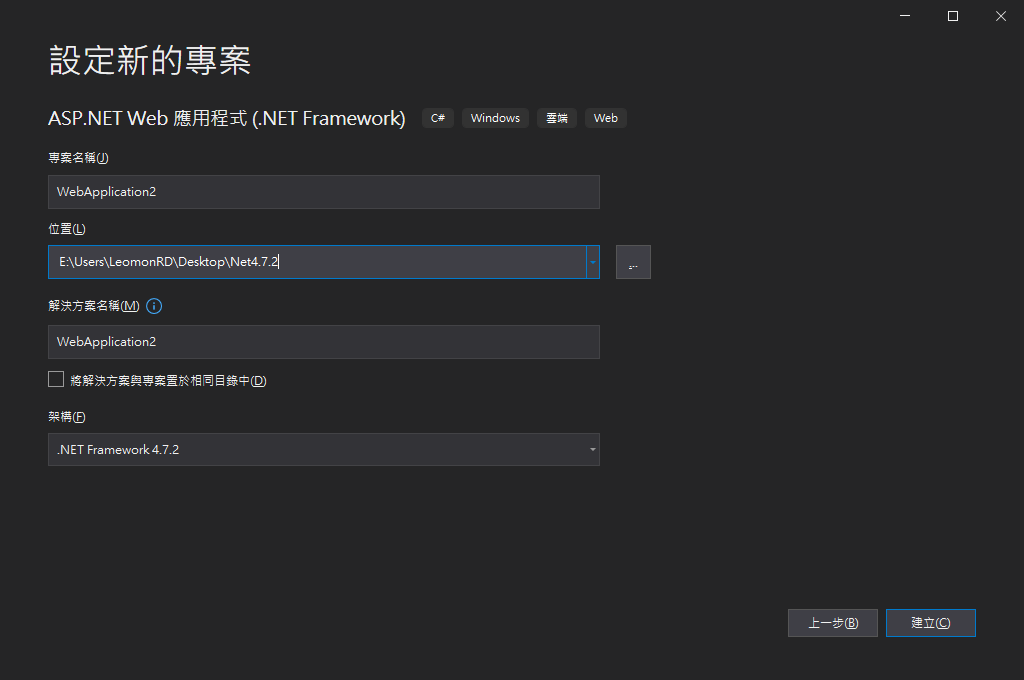
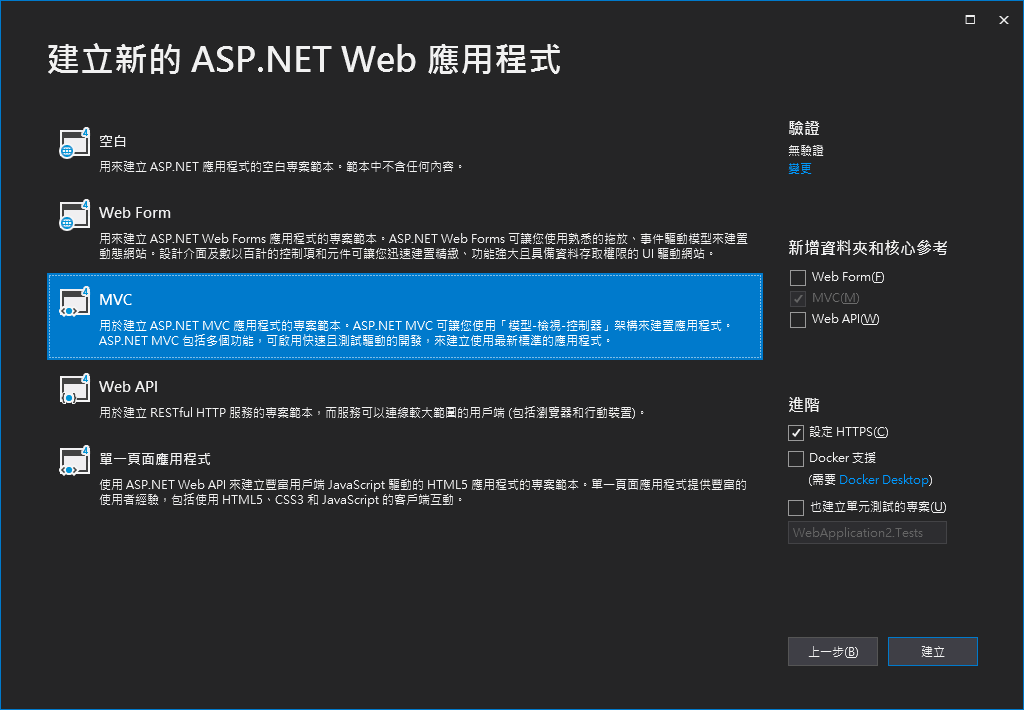
執行 .NET 升級小幫手
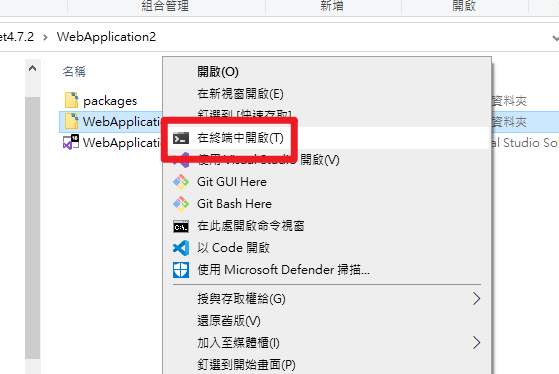
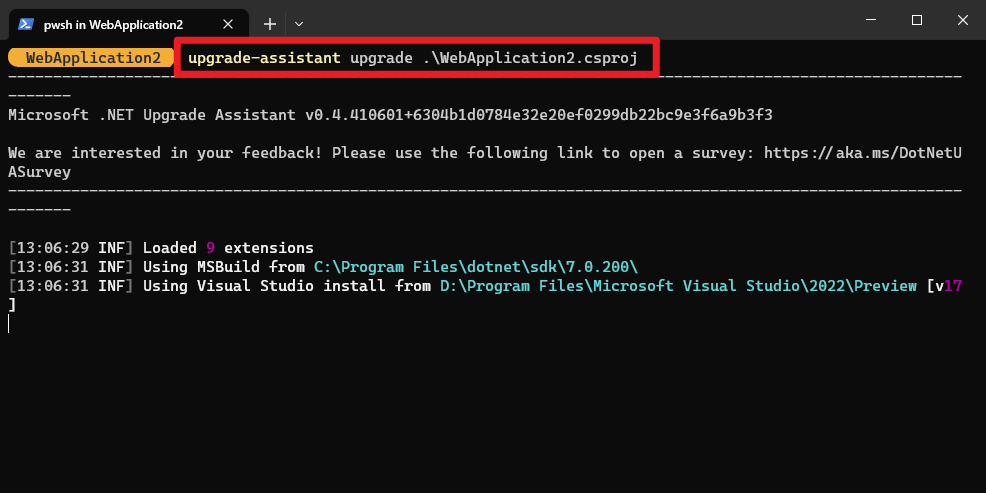
指令內容請參考 【使用 .NET 升級小幫手將 ASP.NET MVC 應用程式升級至 .NET 6】。
若直接按下 Enter 自動帶入第一個選項。
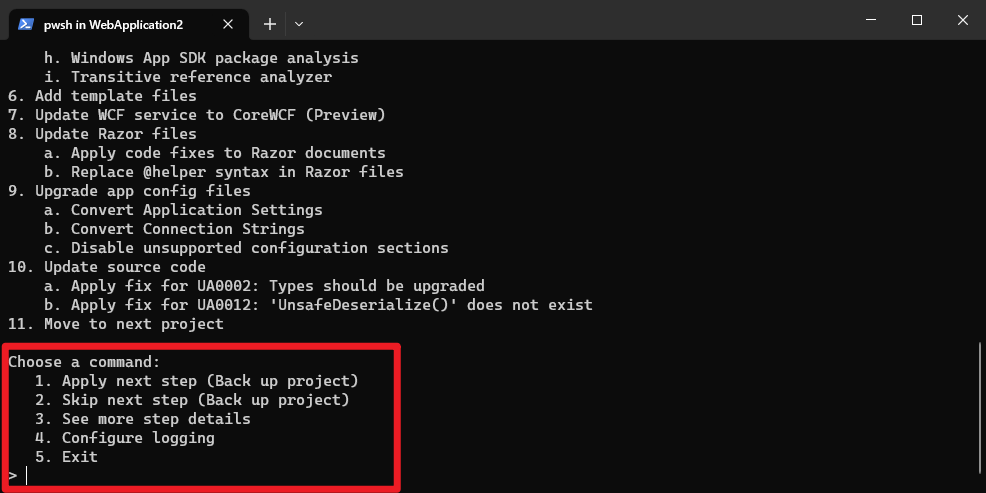
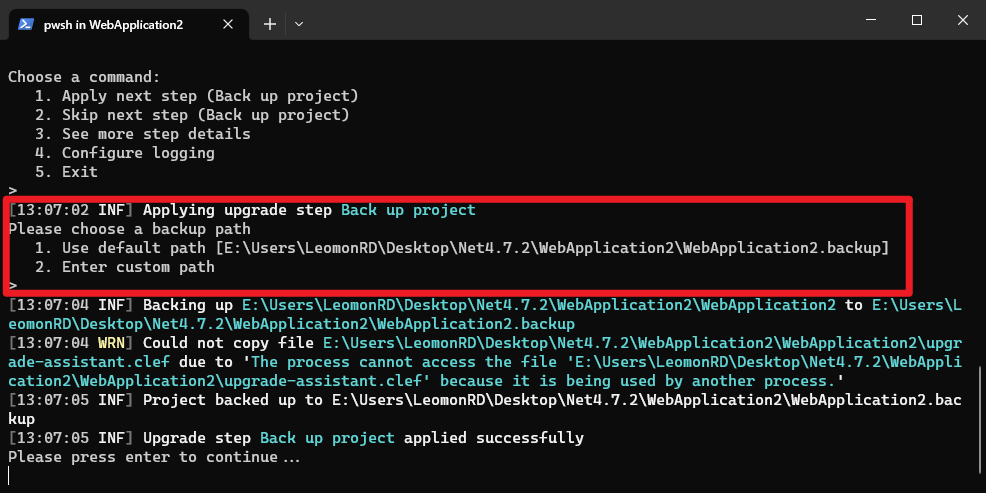
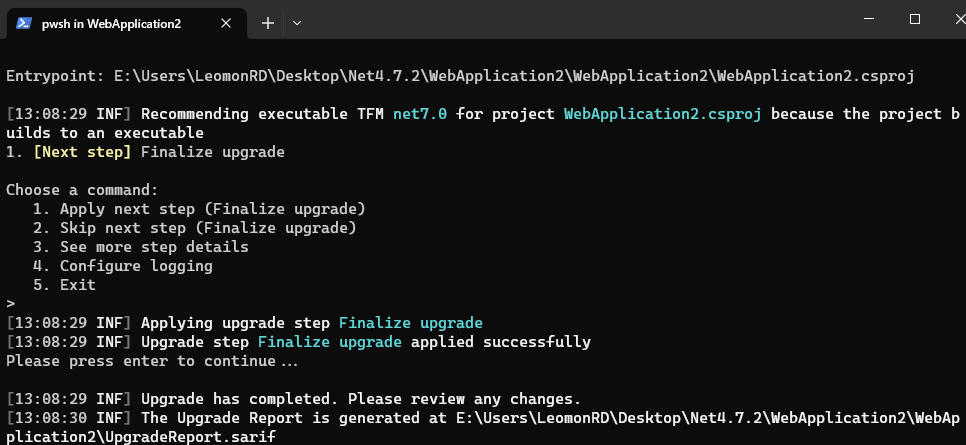
執行 dotnet core
前置作業
- 前面需要先刪除
App_Start、Global.asax、Global.asax.cs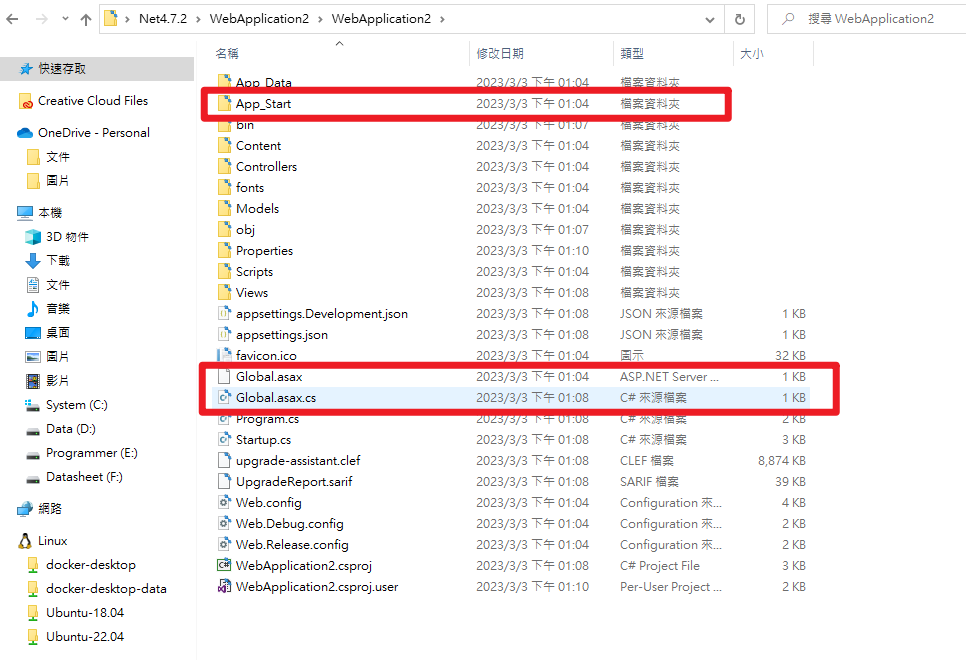
- 創建 wwwroow 資料夾,將 css、js、image等放進 wwwroot 資料夾裡面
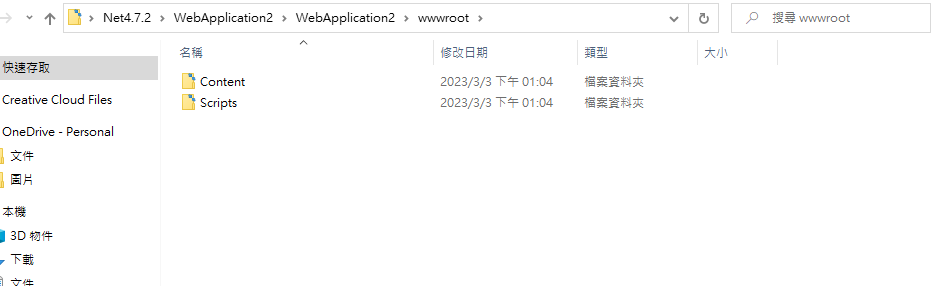
- 使用 .csproj 或是 .sln 進入專案
建置
建置時候會發生錯誤,因為Net Core 是不支援 BundleConfig.cs ,所以把全部改為 <script>、<link> 這邊動作就會比較麻煩。
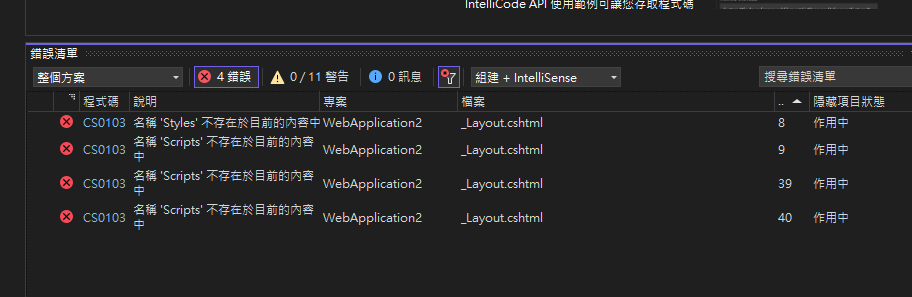
    @Scripts.Render("~/bundles/jquery")
    <script charset="UTF-8" src="~/Scripts/jquery-3.4.1.min.js"></script>
    @Styles.Render("~/Content/css")
    <link rel="stylesheet" href="~/Content/Site.css" />
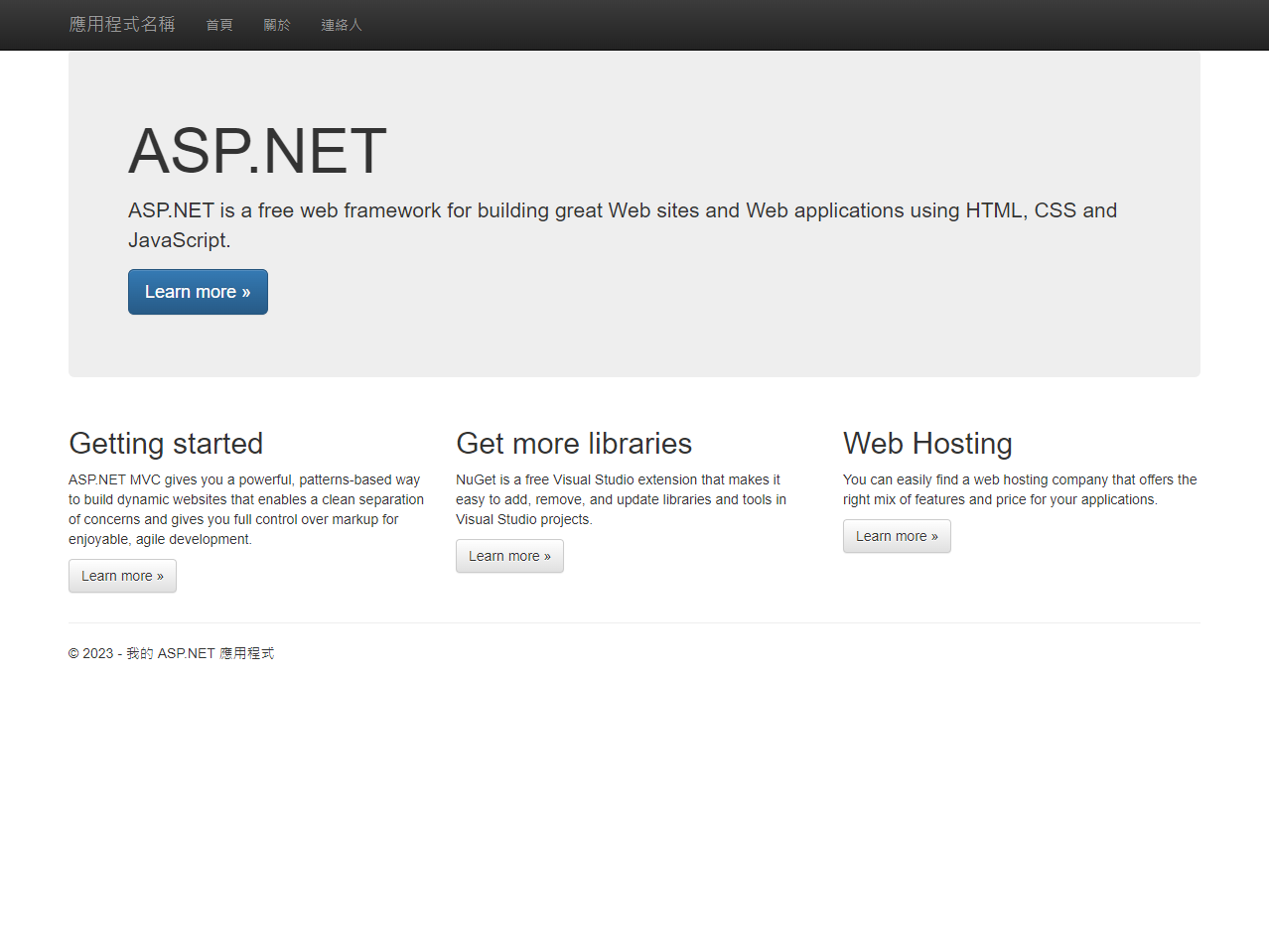
完成
結論
Net Framework 如果有一定的規模是很難修繕這段,因為初使Net Framework 相對比較少錯誤訊息。若要整個大型專案拆出會需要考量到工時問題。.NET 升級小幫手最大優點是,可以不用怕專案直接被覆蓋掉找不到還原檔案以及檔案轉換速度。
留言